
 Trung tâm tải xuống





Trang chủ > Cơ Sở Kiến Thức > Cách sao lưu khóa mã hóa EFS trong Windows 11
December 25, 2025
Cách sao lưu khóa mã hóa EFS trong Windows 11
Hệ thống mã hóa tệp (EFS) trong Windows 11 là một tính năng tích hợp sẵn cho phép người dùng mã hóa các tệp và thư mục nhạy cảm để ngăn chặn truy cập trái phép. Mặc dù mã hóa giúp bảo vệ dữ liệu quan trọng, nhưng nếu mất quyền truy cập vào khóa mã hóa EFS, các tệp đã mã hóa có thể bị mất vĩnh viễn. Để tránh tình trạng này, bạn cần sao lưu khóa mã hóa EFS ngay sau khi mã hóa dữ liệu. Hướng dẫn này giải thích cách tạo và sao lưu khóa mã hóa EFS trên Windows 11.
Phương pháp qua Trình quản lý chứng chỉ (Certificate Manager) là cách đơn giản nhất cho hầu hết người dùng để sao lưu chứng chỉ EFS.
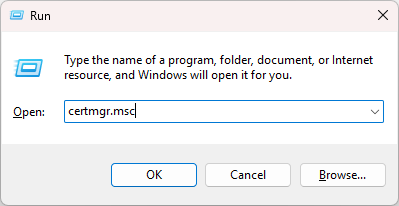
Nhấn Win + R để mở hộp thoại Chạy, gõ certmgr.msc và nhấn Enter.
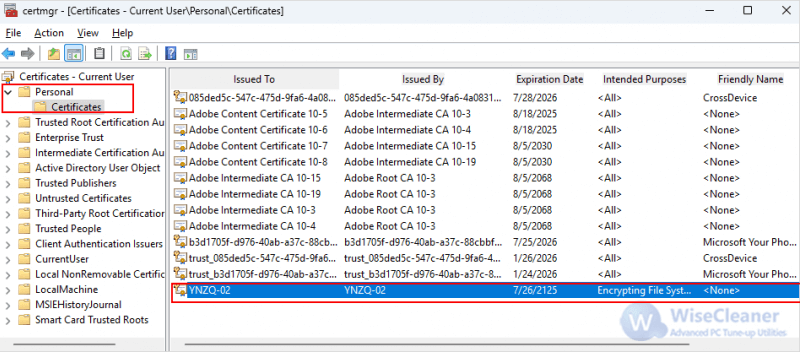
Trong khung bên trái, mở rộng thư mục Cá nhân và chọn Chứng chỉ. Tìm chứng chỉ có mục Đã cấp cho là tên tài khoản của bạn và Mục đích sử dụng là Encrypting File System (EFS).
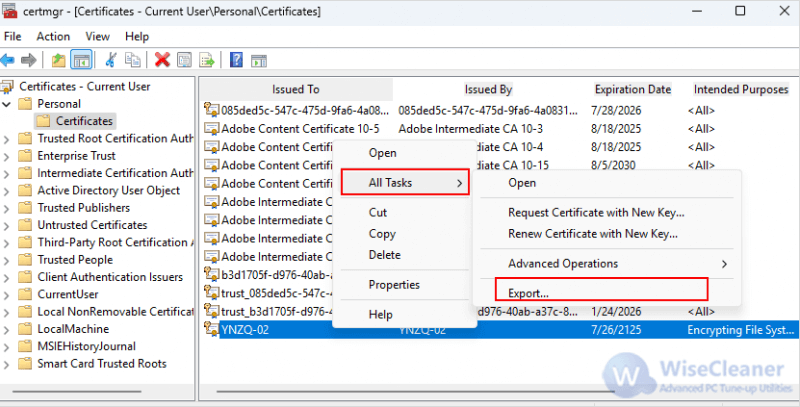
1. Nhấp chuột phải vào chứng chỉ đã chọn, chọn Tất cả tác vụ → Xuất.
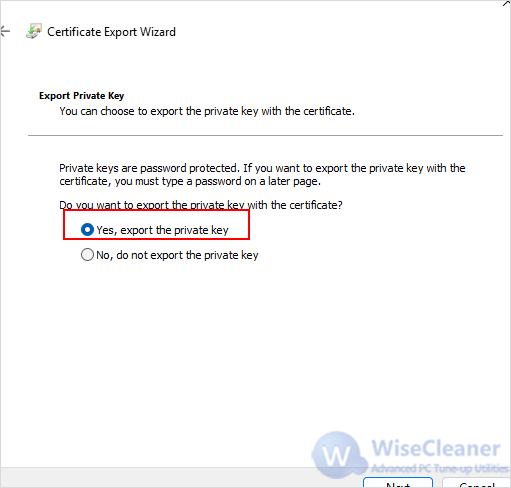
2. Trong trình hướng dẫn, chọn Có, xuất khóa riêng tư khi được hỏi.
3. Chọn định dạng Personal Information Exchange (.PFX). Nếu có tùy chọn, tích vào Bao gồm tất cả chứng chỉ trong đường dẫn chứng thực nếu có thể và các tùy chọn liên quan để bảo toàn tính toàn vẹn của chứng chỉ.

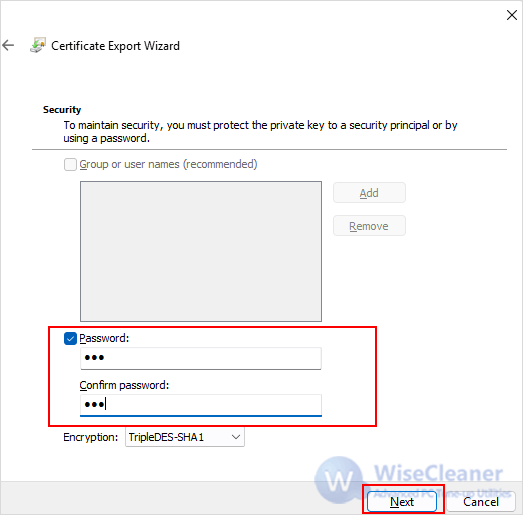
4. Tạo một mật khẩu mạnh để bảo vệ tệp .PFX được xuất. Mật khẩu này giúp ngăn truy cập trái phép ngay cả khi tệp sao lưu bị lộ.
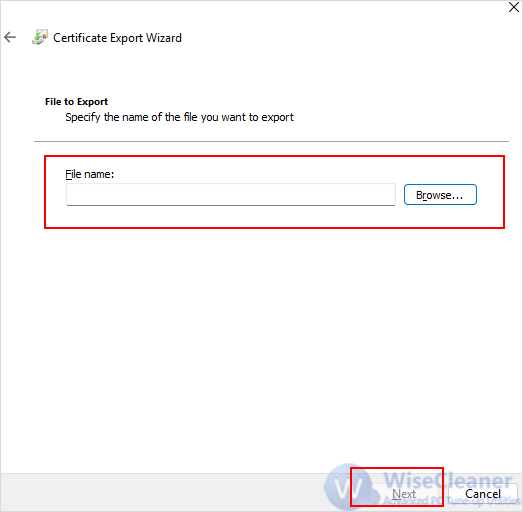
5. Chọn vị trí an toàn để lưu tệp (ví dụ: ổ cứng ngoài được mã hóa hoặc kho lưu trữ an toàn).
Kiểm tra lại các thiết lập và nhấn Hoàn tất. Bạn sẽ thấy thông báo xác nhận khi quá trình xuất thành công.
Phương pháp qua Dấu nhắc lệnh (Command Prompt) là một lựa chọn nhanh chóng và hiệu quả để sao lưu chứng chỉ EFS.
Gõ cmd vào thanh tìm kiếm và chọn Chạy với tư cách Quản trị viên.
Nhập lệnh sau rồi nhấn Enter:
Khi được hỏi xác nhận sao lưu chứng chỉ và khóa EFS, chọn OK. Nếu được yêu cầu, nhập mật khẩu bảo vệ cho tệp xuất và xác nhận lại.

Sao lưu khóa mã hóa EFS trong Windows 11 là bước quan trọng để đảm bảo bạn luôn có thể truy cập các tệp đã mã hóa về lâu dài. Dù dùng Trình quản lý chứng chỉ hay lệnh cipher, việc tạo bản sao lưu sẽ giúp tránh mất dữ liệu khi gặp sự cố hệ thống, hỏng hồ sơ người dùng hoặc cài lại hệ điều hành. Luôn lưu trữ bản sao khóa ở nơi an toàn (ví dụ: ổ ngoài được mã hóa, thiết bị lưu trữ phần cứng an toàn hoặc quản lý mật khẩu/khóa) để bảo vệ dữ liệu và quyền riêng tư của bạn.
Phương pháp 1: Sử dụng Trình quản lý chứng chỉ
Phương pháp qua Trình quản lý chứng chỉ (Certificate Manager) là cách đơn giản nhất cho hầu hết người dùng để sao lưu chứng chỉ EFS.
Bước 1. Mở Trình quản lý chứng chỉ
Nhấn Win + R để mở hộp thoại Chạy, gõ certmgr.msc và nhấn Enter.
Bước 2. Tìm chứng chỉ EFS
Trong khung bên trái, mở rộng thư mục Cá nhân và chọn Chứng chỉ. Tìm chứng chỉ có mục Đã cấp cho là tên tài khoản của bạn và Mục đích sử dụng là Encrypting File System (EFS).
Bước 3. Xuất chứng chỉ
1. Nhấp chuột phải vào chứng chỉ đã chọn, chọn Tất cả tác vụ → Xuất.
2. Trong trình hướng dẫn, chọn Có, xuất khóa riêng tư khi được hỏi.
3. Chọn định dạng Personal Information Exchange (.PFX). Nếu có tùy chọn, tích vào Bao gồm tất cả chứng chỉ trong đường dẫn chứng thực nếu có thể và các tùy chọn liên quan để bảo toàn tính toàn vẹn của chứng chỉ.
4. Tạo một mật khẩu mạnh để bảo vệ tệp .PFX được xuất. Mật khẩu này giúp ngăn truy cập trái phép ngay cả khi tệp sao lưu bị lộ.
5. Chọn vị trí an toàn để lưu tệp (ví dụ: ổ cứng ngoài được mã hóa hoặc kho lưu trữ an toàn).
Bước 4. Hoàn tất xuất
Kiểm tra lại các thiết lập và nhấn Hoàn tất. Bạn sẽ thấy thông báo xác nhận khi quá trình xuất thành công.
Phương pháp 2: Sử dụng Dấu nhắc lệnh
Phương pháp qua Dấu nhắc lệnh (Command Prompt) là một lựa chọn nhanh chóng và hiệu quả để sao lưu chứng chỉ EFS.
Bước 1. Mở Dấu nhắc lệnh
Gõ cmd vào thanh tìm kiếm và chọn Chạy với tư cách Quản trị viên.
Bước 2. Thực hiện lệnh sao lưu
Nhập lệnh sau rồi nhấn Enter:
cipher /x "%UserProfile%\Desktop\MyEFSCertificates"Khi được hỏi xác nhận sao lưu chứng chỉ và khóa EFS, chọn OK. Nếu được yêu cầu, nhập mật khẩu bảo vệ cho tệp xuất và xác nhận lại.
Kết luận
Sao lưu khóa mã hóa EFS trong Windows 11 là bước quan trọng để đảm bảo bạn luôn có thể truy cập các tệp đã mã hóa về lâu dài. Dù dùng Trình quản lý chứng chỉ hay lệnh cipher, việc tạo bản sao lưu sẽ giúp tránh mất dữ liệu khi gặp sự cố hệ thống, hỏng hồ sơ người dùng hoặc cài lại hệ điều hành. Luôn lưu trữ bản sao khóa ở nơi an toàn (ví dụ: ổ ngoài được mã hóa, thiết bị lưu trữ phần cứng an toàn hoặc quản lý mật khẩu/khóa) để bảo vệ dữ liệu và quyền riêng tư của bạn.