
 Trung tâm tải xuống





Trang chủ > Cơ Sở Kiến Thức > Cách khắc phục lỗi "VCRUNTIME140.DLL không tìm thấy" trên Windows 7 (Hướng dẫn 2026)
February 2, 2026
Cách khắc phục lỗi "VCRUNTIME140.DLL không tìm thấy" trên Windows 7 (Hướng dẫn 2026)
Lỗi "VCRUNTIME140.dll không tìm thấy" là một vấn đề phổ biến trên Windows 7, Windows 10 và cả Windows 11. Lỗi này không làm ảnh hưởng đến độ ổn định hệ thống, nhưng sẽ khiến các chương trình phụ thuộc vào VCRUNTIME140.dll không thể chạy được. Trong bài viết này, tôi sẽ hướng dẫn bạn một cách đơn giản, an toàn và hiệu quả để khắc phục lỗi "VCRUNTIME140.dll không tìm thấy" trên Windows 7.
Nếu máy tính của bạn đang chạy Windows 11 hoặc Windows 10, bạn có thể khắc phục bằng Windows Update. Tìm hiểu thêm cách sửa lỗi "VCRUNTIME140.dll không tìm thấy" trên Windows 10 và 11.
Chuẩn bị
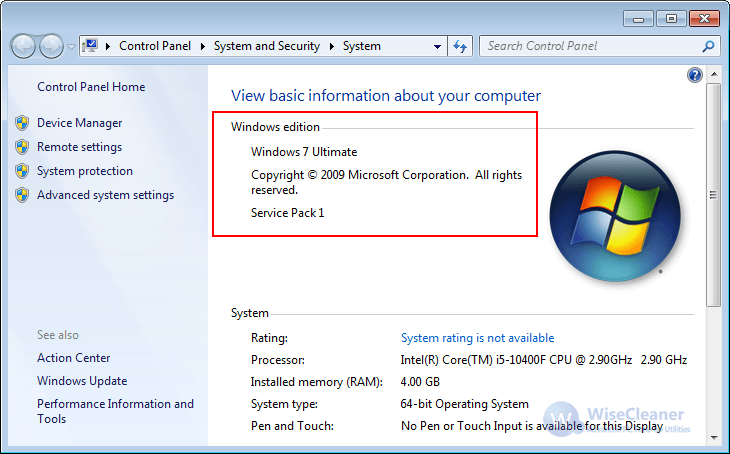
Trước khi bắt đầu sửa, hãy kiểm tra xem Windows 7 của bạn đã cài Service Pack 1 (SP1) và Bản cập nhật cho Universal C Runtime (KB2999226) hay chưa.
Nhấp chuột phải vào biểu tượng "Máy tính" trên Màn hình nền, chọn "Thuộc tính", và bạn sẽ thấy liệu SP1 đã được cài đặt trong mục "Phiên bản Windows" ở bên phải.
Ngoài ra, bạn cũng có thể kiểm tra qua Bảng điều khiển > Hệ thống và Bảo mật > Hệ thống.
Các bước cài đặt Visual C++ Redistributable 2015
VCRUNTIME140.dll, MSVCP140.dll, MSVCP120.dll và MSVCP110.dll đều là thành phần thuộc Microsoft Visual C++ Redistributable, được phát hành lần đầu vào năm 2015 cùng với Visual Studio 2015 (phiên bản: 14.0.23026.0). Bạn có thể tải Visual C++ Redistributable 2015 từ trang web chính thức của Microsoft.
1. Mở Trung tâm Tải xuống chính thức của Microsoft.
https://www.microsoft.com/en-us/download/details.aspx?id=48145
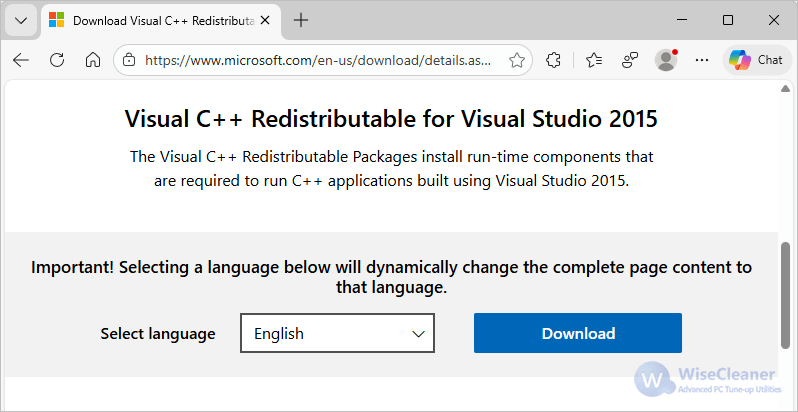
2. Chọn ngôn ngữ và nhấp nút Tải xuống (Download).
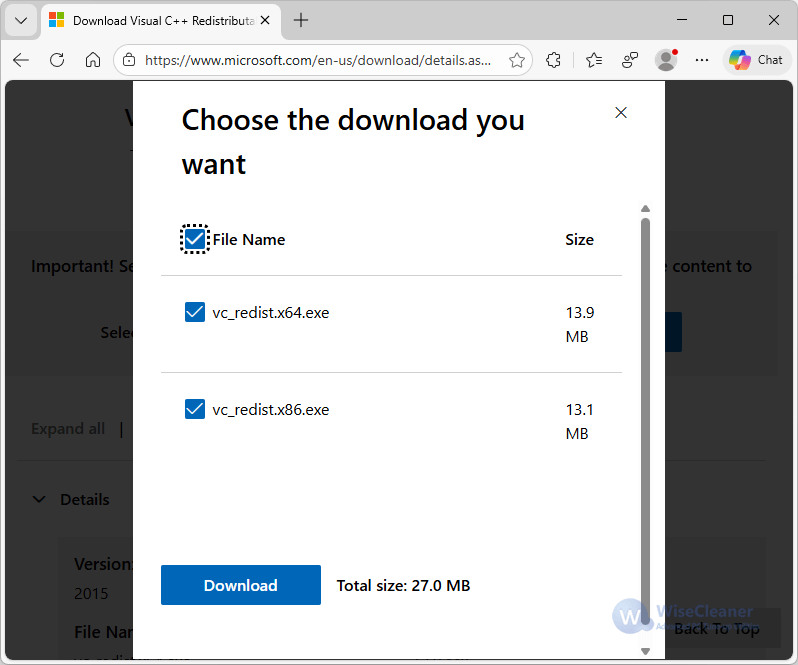
3. Chọn cả hai tùy chọn x64 và x86. Sau đó nhấp nút Tải xuống.
4. Chạy từng trình cài đặt để cài đặt cả hai gói x64 và x86.
5. Khởi động lại máy tính và mở lại ứng dụng của bạn.
Việc cài đặt các gói Visual C++ Redistributable sẽ không chỉ sửa lỗi thiếu VCRUNTIME140.dll mà còn khắc phục các lỗi thiếu MSVCP140.dll, MSVCP120.dll, MSVCP110.dll và các lỗi liên quan khác.
Câu hỏi thường gặp
1. Tôi có cần cài cả trình cài đặt x86 và x64 không?
Có. Ngay cả trên máy Windows 64-bit, nhiều ứng dụng vẫn là 32-bit. Việc cài cả hai phiên bản x86 và x64 của Visual C++ Redistributable đảm bảo tính tương thích.
2. Tôi có thể tải file VCRUNTIME140.dll từ các trang web bên thứ ba không?
Không. Các file tải từ website bên thứ ba có thể không an toàn.
3. Tôi có thể tải VCRUNTIME140.dll phiên bản mới nhất hỗ trợ Windows 7 ở đâu?
Bộ Visual C++ Redistributable 2015-2022 (phiên bản file: 14.44.35211) hiện là phiên bản mới nhất hỗ trợ Windows 7. Các liên kết tải xuống trực tiếp như sau:
x86: https://aka.ms/vs/17/release/vc_redist.x86.exe
x64: https://aka.ms/vs/17/release/vc_redist.x64.exe
Kết luận
Nếu bạn gặp lỗi "VCRUNTIME140.dll (VCRUNTIME140_1.dll) không tìm thấy" hoặc "MSVCP140.dll (MSVCP120.dll và MSVCP110.dll) không tìm thấy", đừng lo lắng. Mặc dù Microsoft đã ngừng hỗ trợ Windows 7 và Windows 8/8.1, bạn vẫn có thể khắc phục vấn đề này bằng cách cài đặt Visual C++ Redistributable 2015-2022.