
 Trung tâm tải xuống





Trang chủ > Cơ Sở Kiến Thức > Notepad++ cứ bắt lưu mỗi khi tắt? Sửa triệt để lỗi Session Snapshot trong 2 phút
June 3, 2026
Notepad++ cứ bắt lưu mỗi khi tắt? Sửa triệt để lỗi Session Snapshot trong 2 phút
Sau một bản cập nhật hoặc một đợt quét rác hệ thống, trình chỉnh sửa mã nguồn yêu thích của bạn bỗng biến thành một kẻ "ám ảnh cưỡng chế". Cứ hễ nhấn nút `X` để thoát, một loạt cửa sổ pop-up lại nhảy ra đòi bạn phải quyết định số phận cho từng tab chưa lưu. Tệ hơn nữa, đôi khi những ghi chú tạm thời đó còn bốc hơi không một dấu vết.
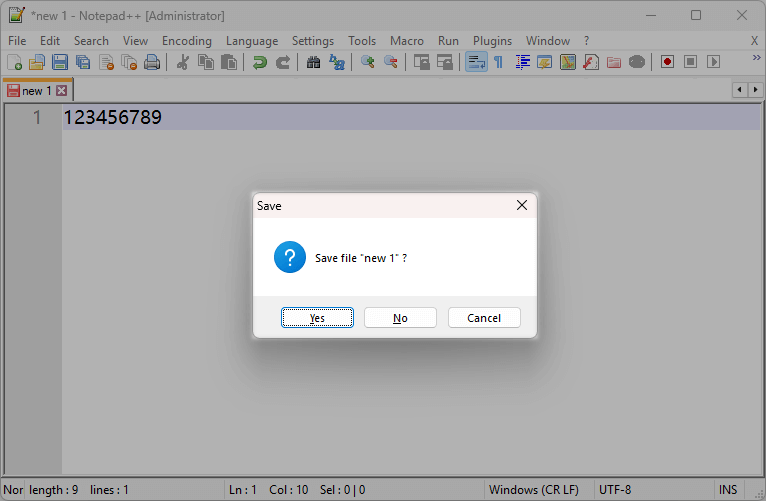
Đừng vội gỡ cài đặt. Lỗi này thường do file cấu hình bị hỏng hoặc phần mềm dọn rác đã vô tình xóa mất file tạm của ứng dụng.
Lấy lại trải nghiệm "tắt là xong" mượt mà chỉ với 4 bước cực nhanh dưới đây.
Cơ chế sao lưu của Notepad++ không hề hỏng, chỉ là các tùy chọn liên kết đã bị tắt. Ứng dụng này bắt buộc phải có đủ hai thiết lập sau để có thể đóng mà không hỏi lại.
1. Trên thanh menu, vào Settings (Cài đặt) -> Preferences (Tùy chọn).
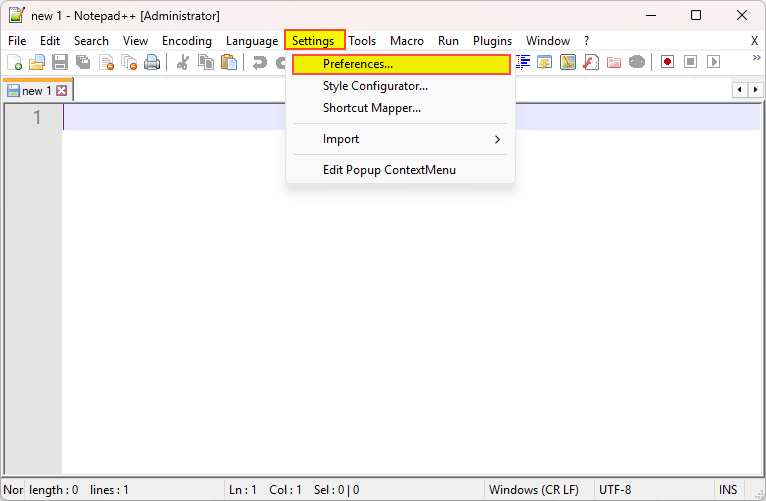
2. Chọn mục Backup (Sao lưu) ở danh sách bên trái.
3. Tích chọn cả hai ô sau (thiếu một trong hai, lỗi pop-up sẽ quay lại):
4. Đặt Backup interval (Khoảng thời gian sao lưu) là 1 phút để đảm bảo an toàn tối đa cho dữ liệu khi hệ thống sập nguồn đột ngột.
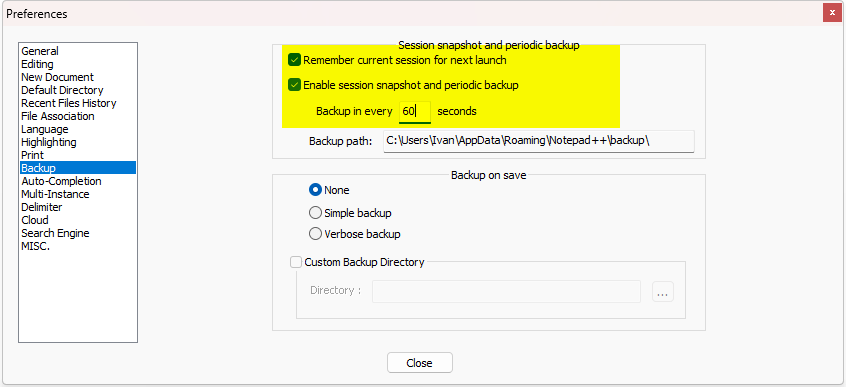
Đóng cửa sổ Preferences. Thay đổi có hiệu lực ngay lập tức.
Nếu bạn đã tích đủ hai ô mà Notepad++ vẫn tiếp tục hỏi lưu, thư mục backup tạm thời của ứng dụng đã bị khóa hoặc bị lỗi cấu trúc. Hãy ép hệ thống làm sạch nó.
1. Tắt hoàn toàn Notepad++.
2. Nhấn tổ hợp phím Win + R, dán đường dẫn sau và nhấn Enter:
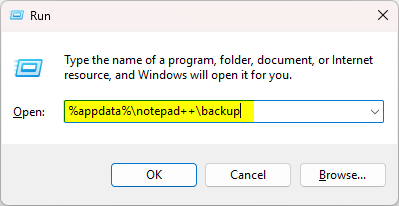
3. Xóa sổ toàn bộ file trong thư mục này. Yên tâm, đây chỉ là các file đệm đã lỗi thời. Notepad++ sẽ tự động xây dựng lại cấu trúc sạch ngay trong lần khởi động tới.
Cài đặt hôm nay ngon lành nhưng vài ngày sau lại hỏng? Chắc chắn có phần mềm chạy ngầm đang can thiệp vào quyền ghi file của ứng dụng.
1. Tắt đồng bộ đám mây cho thư mục AppData: Các dịch vụ như OneDrive hoặc Dropbox thường khóa quyền ghi file ngay khi chúng tiến hành đồng bộ hóa đường dẫn
2. Cấu hình lại phần mềm dọn rác: Các công cụ tối ưu hóa hệ thống hoặc phần mềm diệt virus rất hay nhận nhầm thư mục backup của Notepad++ là rác hệ thống. Hãy thêm thẳng thư mục này vào Danh sách loại trừ (Whitelist/Exclusion) của phần mềm dọn rác đang dùng.
3. Kiểm tra quyền ghi (Write Permissions): Click chuột phải vào thư mục Roaming của Notepad++, mở Properties, đảm bảo tài khoản Windows bạn đang dùng có toàn quyền Read/Write (Đọc/Ghi).
Nếu bạn lỡ tay tắt tab và làm mất dữ liệu trước khi đọc bài viết này, hãy thử tính năng phục hồi tích hợp:
Trên thanh menu, chọn File -> Restore Recent Closed File (Khôi phục tệp vừa đóng). Ứng dụng sẽ cố gắng quét và trích xuất bản chụp nhanh (snapshot) nguyên vẹn gần nhất từ hệ thống bản sao bóng (shadow copy).
Mở một tab trống. Gõ bừa một chuỗi ký tự, ví dụ: 11111. Tuyệt đối không nhấn lưu. Di chuột lên góc phải và bấm thẳng vào nút X để tắt phụt ứng dụng.
Bật lại Notepad++. Nếu chuỗi ký tự đó vẫn nằm chễm chệ ở đó đợi bạn, công cụ của bạn đã chính thức hoạt động bình thường — im lặng, hiệu quả và không phiền nhiễu.
Đừng vội gỡ cài đặt. Lỗi này thường do file cấu hình bị hỏng hoặc phần mềm dọn rác đã vô tình xóa mất file tạm của ứng dụng.
Lấy lại trải nghiệm "tắt là xong" mượt mà chỉ với 4 bước cực nhanh dưới đây.
1. Kích hoạt lại tính năng tự động khôi phục phiên làm việc
Cơ chế sao lưu của Notepad++ không hề hỏng, chỉ là các tùy chọn liên kết đã bị tắt. Ứng dụng này bắt buộc phải có đủ hai thiết lập sau để có thể đóng mà không hỏi lại.
1. Trên thanh menu, vào Settings (Cài đặt) -> Preferences (Tùy chọn).
2. Chọn mục Backup (Sao lưu) ở danh sách bên trái.
3. Tích chọn cả hai ô sau (thiếu một trong hai, lỗi pop-up sẽ quay lại):
- Remember current session for next launch (Ghi nhớ phiên hiện tại cho lần khởi động sau)
- Enable session snapshot and periodic backup (Bật tính năng chụp nhanh phiên làm việc và sao lưu định kỳ)
4. Đặt Backup interval (Khoảng thời gian sao lưu) là 1 phút để đảm bảo an toàn tối đa cho dữ liệu khi hệ thống sập nguồn đột ngột.
Đóng cửa sổ Preferences. Thay đổi có hiệu lực ngay lập tức.
2. Xóa sạch bộ nhớ đệm bị lỗi (Nếu thay đổi cài đặt vô tác dụng)
Nếu bạn đã tích đủ hai ô mà Notepad++ vẫn tiếp tục hỏi lưu, thư mục backup tạm thời của ứng dụng đã bị khóa hoặc bị lỗi cấu trúc. Hãy ép hệ thống làm sạch nó.
1. Tắt hoàn toàn Notepad++.
2. Nhấn tổ hợp phím Win + R, dán đường dẫn sau và nhấn Enter:
%APPDATA%\Notepad++\backup3. Xóa sổ toàn bộ file trong thư mục này. Yên tâm, đây chỉ là các file đệm đã lỗi thời. Notepad++ sẽ tự động xây dựng lại cấu trúc sạch ngay trong lần khởi động tới.
3. Chặn đứng các tác nhân can thiệp từ bên ngoài
Cài đặt hôm nay ngon lành nhưng vài ngày sau lại hỏng? Chắc chắn có phần mềm chạy ngầm đang can thiệp vào quyền ghi file của ứng dụng.
1. Tắt đồng bộ đám mây cho thư mục AppData: Các dịch vụ như OneDrive hoặc Dropbox thường khóa quyền ghi file ngay khi chúng tiến hành đồng bộ hóa đường dẫn
%APPDATA%\Notepad++. Nếu Notepad++ không thể cập nhật file cấu hình, ứng dụng sẽ tự động bật lại các cảnh báo mặc định. Hãy đưa đường dẫn này vào danh sách loại trừ đồng bộ.2. Cấu hình lại phần mềm dọn rác: Các công cụ tối ưu hóa hệ thống hoặc phần mềm diệt virus rất hay nhận nhầm thư mục backup của Notepad++ là rác hệ thống. Hãy thêm thẳng thư mục này vào Danh sách loại trừ (Whitelist/Exclusion) của phần mềm dọn rác đang dùng.
3. Kiểm tra quyền ghi (Write Permissions): Click chuột phải vào thư mục Roaming của Notepad++, mở Properties, đảm bảo tài khoản Windows bạn đang dùng có toàn quyền Read/Write (Đọc/Ghi).
4. Cứu dữ liệu khẩn cấp: Khôi phục lại các bản nháp đã mất
Nếu bạn lỡ tay tắt tab và làm mất dữ liệu trước khi đọc bài viết này, hãy thử tính năng phục hồi tích hợp:
Trên thanh menu, chọn File -> Restore Recent Closed File (Khôi phục tệp vừa đóng). Ứng dụng sẽ cố gắng quét và trích xuất bản chụp nhanh (snapshot) nguyên vẹn gần nhất từ hệ thống bản sao bóng (shadow copy).
Kiểm tra kết quả
Mở một tab trống. Gõ bừa một chuỗi ký tự, ví dụ: 11111. Tuyệt đối không nhấn lưu. Di chuột lên góc phải và bấm thẳng vào nút X để tắt phụt ứng dụng.
Bật lại Notepad++. Nếu chuỗi ký tự đó vẫn nằm chễm chệ ở đó đợi bạn, công cụ của bạn đã chính thức hoạt động bình thường — im lặng, hiệu quả và không phiền nhiễu.