
 Trung tâm tải xuống





Trang chủ > Cơ Sở Kiến Thức > Chặn Chrome và Edge âm thầm nhét hơn 4GB Bloatware AI vào ổ SSD của bạn
July 7, 2026
Chặn Chrome và Edge âm thầm nhét hơn 4GB Bloatware AI vào ổ SSD của bạn
Ổ C của bạn đang bị sụt giảm dung lượng trống một cách bí ẩn? Trước khi bạn nghĩ đến việc xóa bộ nhớ cache Windows Update oder dọn dẹp các tệp tin tạm thời (temp files), hãy kiểm tra ngay trình duyệt của mình.
Google Chrome gần đây đã tích hợp thẳng Gemini Nano (mô hình ngôn ngữ lớn chạy trên thiết bị) vào trình duyệt. AI cục bộ nghe thì có vẻ hứa hẹn, nhưng có một cú lừa: Chrome đang âm thầm tự động tải các thành phần khổng lồ này vào bộ nhớ nền của bạn mà không hề xin phép.
Nếu bạn là một người thích tối ưu hệ thống, muốn có một bản build Windows 11 siêu tinh gọn và soi kỹ từng gigabyte bộ nhớ, thì đây là cách để bạn tiêu diệt vĩnh viễn đống bloatware AI ẩn này của Chrome.
Mô hình AI cốt lõi này nằm trong một tệp tin có tên là weights.bin. Và đây là thiệt hại:
Trừ khi bạn thực sự cần đến tính năng nhóm tab thông minh hoặc dự đoán văn bản gốc của trình duyệt ("Help me write"), nếu không, đó là hơn 4GB dung lượng SSD quý giá đang bị lãng phí cho những tính năng mà bạn chẳng bao giờ dùng tới.
Hãy xác thực đống bloatware này trước khi xóa sạch nó:
1. Nhấn tổ hợp phím
2. Dán đường dẫn bên dưới và nhấn Enter:
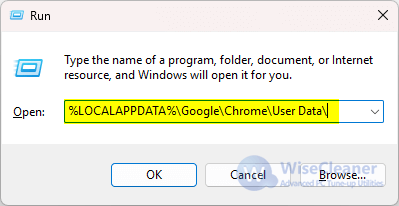
3. Tìm thư mục có tên OptGuideOnDeviceModel.
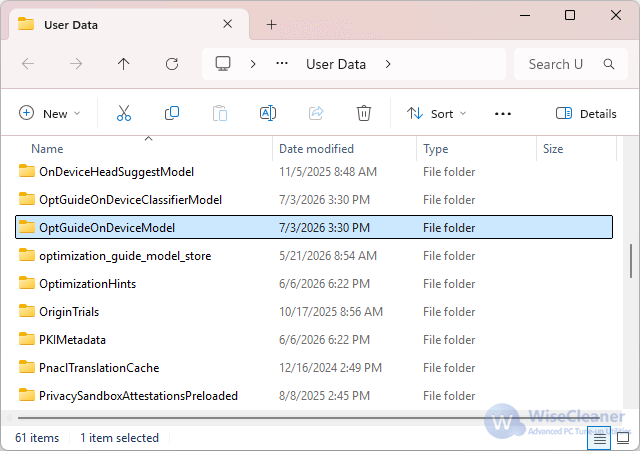
4. Nhấp chuột prải, chọn Properties để kiểm tra dung lượng thực tế của nó.
Dừng lại: Đừng dùng Shift + Delete để xóa thư mục này vội. Nếu bạn xóa nó ngay bây giờ, Chrome sẽ chỉ ghi nhận là thiếu tệp tin và tự động tải lại toàn bộ hơn 4GB dữ liệu trong lần khởi động tiếp theo. Bạn phải chặn cơ chế tải xuống trước.
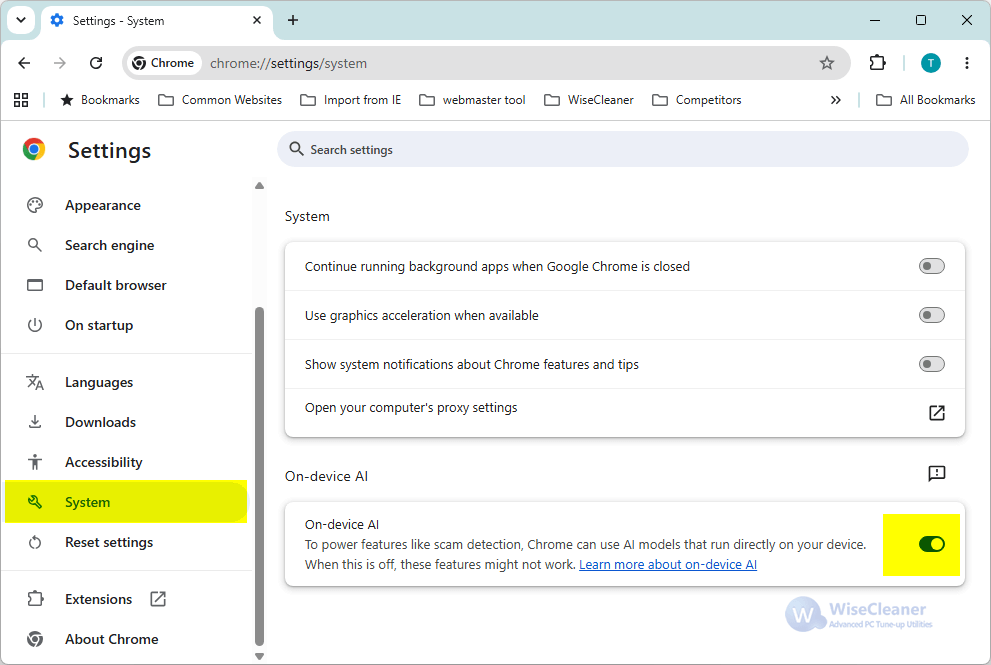
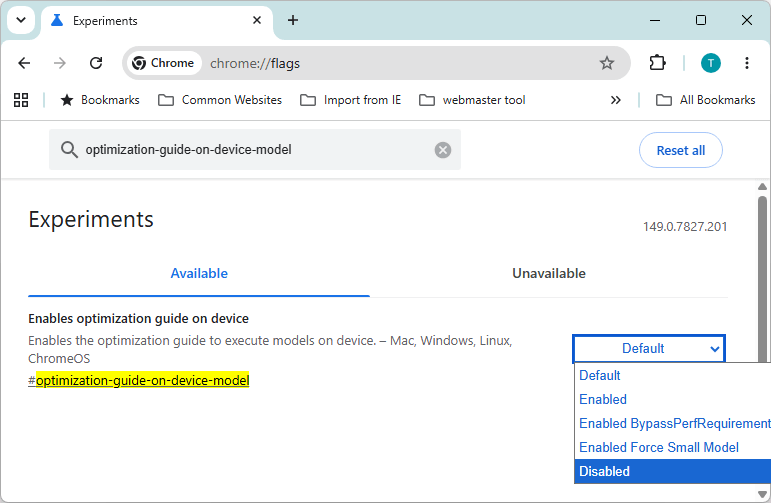
Bạn cần tắt tính năng này trong phần cài đặt tiêu chuẩn và vô hiệu hóa các lệnh kích hoạt thông qua Chrome Flags.
Sau khi công cụ tải xuống đã bị khóa hoàn toàn, bạn đã có thể an tâm lấy lại dung lượng ổ cứng của mình.
1. Đóng hoàn toàn trình duyệt Google Chrome.
2. Mở
3. Chọn thư mục OptGuideOnDeviceModel.
4. Nhấn Shift + Delete để xóa sổ nó vĩnh viễn.
Vì Edge sử dụng chung nhân Chromium, Microsoft cũng giở trò tương tự. Nó âm thầm tải mô hình AI cục bộ của riêng mình (EdgeLLMOnDeviceModel) để phục vụ cho các tính năng Copilot, ngốn khoảng 2.3 GB đến 2.5 GB dung lượng của bạn.
1. Chặn tải xuống qua Registry: Nhấp chuột phải vào menu Start của Windows, mở Terminal (Admin), dán lệnh sau và nhấn Enter:
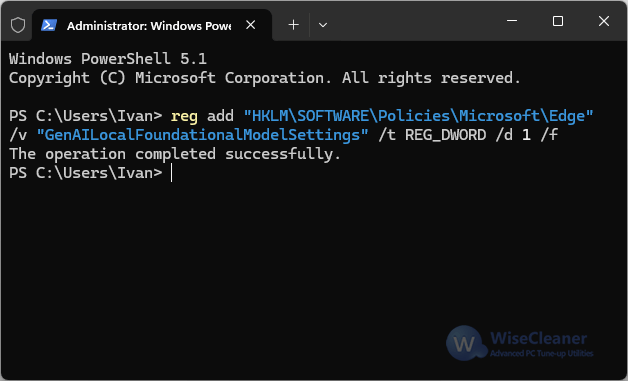
Lệnh này sẽ ép buộc một chính sách doanh nghiệp (enterprise policy) nghiêm ngặt nhằm chặn đứng Edge tải xuống các mô hình AI cục bộ.
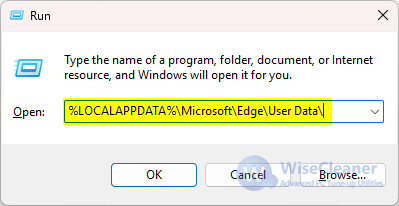
2. Xóa sạch thư mục: Đóng Edge hoàn toàn. Vào
Bạn không tìm thấy gì bên trong thư mục OptGuideOnDeviceModel hoặc EdgeLLMOnDeviceModel? Đừng căng thẳng. Trình duyệt của bạn không bị lỗi đâu. Điều đó chỉ có nghĩa là bạn đang tạm thời "an toàn" trước trò hút dung lượng này nhờ vào các giới hạn khu vực.
Google và Microsoft triển khai các mô hình cục bộ này một cách có chọn lọc. Do các luật bảo mật dữ liệu khu vực nghiêm ngặt (như GDPR ở Châu Âu) và các khung tuân thủ dữ liệu sở tại, các trình tải xuống chạy ngầm này đã bị chặn ở một số quốc gia.
Dưới đây là danh sách những ai đang bị nhắm mục tiêu — và những ai được tha:
Nhưng hãy cẩn thận: Chỉ cần bạn bật một VPN toàn cầu (Global VPN) hoặc thay đổi cài đặt vị trí Windows sang Mỹ, trình tải xuống chạy ngầm đó sẽ lập tức thức giấc. Hãy chặn các lệnh kích hoạt này qua Chrome Flags và Group Policies ngay từ bây giờ trước khi một lần khởi động lại ngẫu nhiên nào đó vô tình kích hoạt lệnh tải xuống.
Google Chrome gần đây đã tích hợp thẳng Gemini Nano (mô hình ngôn ngữ lớn chạy trên thiết bị) vào trình duyệt. AI cục bộ nghe thì có vẻ hứa hẹn, nhưng có một cú lừa: Chrome đang âm thầm tự động tải các thành phần khổng lồ này vào bộ nhớ nền của bạn mà không hề xin phép.
Nếu bạn là một người thích tối ưu hệ thống, muốn có một bản build Windows 11 siêu tinh gọn và soi kỹ từng gigabyte bộ nhớ, thì đây là cách để bạn tiêu diệt vĩnh viễn đống bloatware AI ẩn này của Chrome.
Cái giá phải trả: Bạn đang mất bao nhiêu dung lượng?
Mô hình AI cốt lõi này nằm trong một tệp tin có tên là weights.bin. Và đây là thiệt hại:
- Dung lượng tiêu chuẩn: Một bản tải xuống mới sẽ ngay lập tức chiếm khoảng 4.0 GB đến 4.3 GB ổ cứng.
- Yếu tố phình to (Bloat Factor): Cơ chế cập nhật của Chrome nổi tiếng là nhiều lỗi. Các phiên bản mô hình cũ thường không tự xóa, khiến thư mục này có thể phình to lên tới 12 GB hoặc hơn theo thời gian.
Trừ khi bạn thực sự cần đến tính năng nhóm tab thông minh hoặc dự đoán văn bản gốc của trình duyệt ("Help me write"), nếu không, đó là hơn 4GB dung lượng SSD quý giá đang bị lãng phí cho những tính năng mà bạn chẳng bao giờ dùng tới.
Bước 1: Định vị thư mục AI ẩn
Hãy xác thực đống bloatware này trước khi xóa sạch nó:
1. Nhấn tổ hợp phím
Win + R để mở hộp thoại Run.2. Dán đường dẫn bên dưới và nhấn Enter:
%LOCALAPPDATA%\Google\Chrome\User Data\3. Tìm thư mục có tên OptGuideOnDeviceModel.
4. Nhấp chuột prải, chọn Properties để kiểm tra dung lượng thực tế của nó.
Dừng lại: Đừng dùng Shift + Delete để xóa thư mục này vội. Nếu bạn xóa nó ngay bây giờ, Chrome sẽ chỉ ghi nhận là thiếu tệp tin và tự động tải lại toàn bộ hơn 4GB dữ liệu trong lần khởi động tiếp theo. Bạn phải chặn cơ chế tải xuống trước.
Bước 2: Khóa trình tải xuống chạy ngầm (Background Downloader)
Bạn cần tắt tính năng này trong phần cài đặt tiêu chuẩn và vô hiệu hóa các lệnh kích hoạt thông qua Chrome Flags.
1. Tắt tính năng trong Cài đặt chính
- Mở Chrome, vào phần Settings (Cài đặt) qua menu ba dấu chấm.
- Nhấp vào mục System (Hệ thống) ở danh mục bên trái.
- Tìm tùy chọn "On-device AI" (AI trên thiết bị) và chuyển sang trạng thái Off (Tắt).
2. Chặn các lệnh kích hoạt tải xuống qua Flags
- Gõ
chrome://flagsvào thanh địa chỉ và nhấn Enter. - Tìm kiếm từ khóa: OnDeviceModelBackgroundDownload.
- Chuyển menu thả xuống từ Default sang Disabled.
- Tiếp tục tìm kiếm từ khóa: optimization-guide-on-device-model.
- Chuyển flag này sang Disabled.
- Nhấp vào nút Relaunch (Chạy lại) ở góc dưới cùng bên phải.
Bước 3: Xóa sạch bộ nhớ cache còn sót lại
Sau khi công cụ tải xuống đã bị khóa hoàn toàn, bạn đã có thể an tâm lấy lại dung lượng ổ cứng của mình.
1. Đóng hoàn toàn trình duyệt Google Chrome.
2. Mở
Win + R, dán %LOCALAPPDATA%\Google\Chrome\User Data\ và nhấn Enter.3. Chọn thư mục OptGuideOnDeviceModel.
4. Nhấn Shift + Delete để xóa sổ nó vĩnh viễn.
Đừng quên Microsoft Edge
Vì Edge sử dụng chung nhân Chromium, Microsoft cũng giở trò tương tự. Nó âm thầm tải mô hình AI cục bộ của riêng mình (EdgeLLMOnDeviceModel) để phục vụ cho các tính năng Copilot, ngốn khoảng 2.3 GB đến 2.5 GB dung lượng của bạn.
Cách tiêu diệt Bloatware AI của Edge:
1. Chặn tải xuống qua Registry: Nhấp chuột phải vào menu Start của Windows, mở Terminal (Admin), dán lệnh sau và nhấn Enter:
reg add "HKLM\SOFTWARE\Policies\Microsoft\Edge" /v "GenAILocalFoundationalModelSettings" /t REG_DWORD /d 1 /fLệnh này sẽ ép buộc một chính sách doanh nghiệp (enterprise policy) nghiêm ngặt nhằm chặn đứng Edge tải xuống các mô hình AI cục bộ.
2. Xóa sạch thư mục: Đóng Edge hoàn toàn. Vào
Win + R -> %LOCALAPPDATA%\Microsoft\Edge\User Data\. Tìm thư mục EdgeLLMOnDeviceModel và nhấn Shift + Delete để xóa nó.FAQ: Thư mục trống rỗng? Bạn không mất gì cả — Bạn chỉ đang may mắn thôi
Bạn không tìm thấy gì bên trong thư mục OptGuideOnDeviceModel hoặc EdgeLLMOnDeviceModel? Đừng căng thẳng. Trình duyệt của bạn không bị lỗi đâu. Điều đó chỉ có nghĩa là bạn đang tạm thời "an toàn" trước trò hút dung lượng này nhờ vào các giới hạn khu vực.
Google và Microsoft triển khai các mô hình cục bộ này một cách có chọn lọc. Do các luật bảo mật dữ liệu khu vực nghiêm ngặt (như GDPR ở Châu Âu) và các khung tuân thủ dữ liệu sở tại, các trình tải xuống chạy ngầm này đã bị chặn ở một số quốc gia.
Dưới đây là danh sách những ai đang bị nhắm mục tiêu — và những ai được tha:
- Mục tiêu bị nhắm tới: Nếu khu vực (Region) trên Windows 11 của bạn được đặt là Hoa Kỳ, Canada hoặc Nhật Bản, và ngôn ngữ trình duyệt là tiếng Anh, Chrome và Edge sẽ hung hãn nhét các tệp tin nặng hơn 4GB này vào SSD của bạn.
- Những người được tha: Nếu bạn sống ở khu vực không được hỗ trợ hoặc tắt hoàn toàn các tính năng Copilot, ổ C của bạn mặc định sẽ thoát nạn.
Nhưng hãy cẩn thận: Chỉ cần bạn bật một VPN toàn cầu (Global VPN) hoặc thay đổi cài đặt vị trí Windows sang Mỹ, trình tải xuống chạy ngầm đó sẽ lập tức thức giấc. Hãy chặn các lệnh kích hoạt này qua Chrome Flags và Group Policies ngay từ bây giờ trước khi một lần khởi động lại ngẫu nhiên nào đó vô tình kích hoạt lệnh tải xuống.